

وبلاگ
آموزش ساخت کاربر Administrator وردپرس از طریق phpMyAdmin | رفع خطای Sorry, You Are Not Allowed to Access This Page
گاهی اوقات هنگام ورود به پیشخوان وردپرس با خطای:
**Sorry, you are not allowed to access this page.**
یا پیام فارسی:
**متأسفانه شما اجازه دسترسی به این صفحه را ندارید.**
مواجه میشوید. این خطا معمولاً به دلیل حذف شدن دسترسی مدیر، تغییر نقش کاربری، خرابی اطلاعات کاربران یا مشکلات افزونهها و قالب ایجاد میشود.
یکی از سریعترین روشهای رفع این مشکل، ایجاد یک کاربر جدید با دسترسی مدیر (Administrator) مستقیماً از طریق دیتابیس و phpMyAdmin است.
در این آموزش یاد میگیرید چگونه بدون ورود به پیشخوان وردپرس، یک مدیر جدید ایجاد کنید.
قبل از شروع:
قبل از هر تغییری در دیتابیس، حتماً از پایگاه داده خود نسخه پشتیبان (Backup) تهیه کنید.
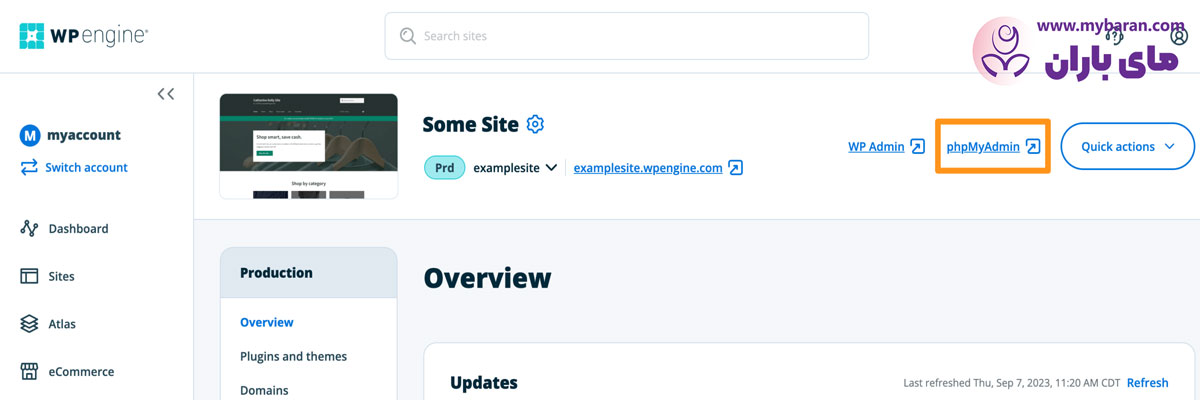
مرحله اول: ورود به phpMyAdmin
از طریق کنترل پنل هاست
(cPanel، DirectAdmin، Plesk یا هر پنل دیگری) وارد phpMyAdmin شوید.
سپس دیتابیس مربوط به سایت وردپرسی خود را انتخاب کنید.
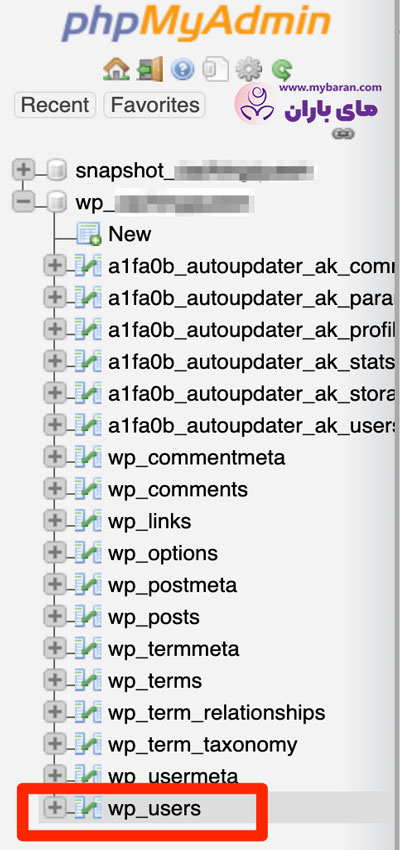
مرحله دوم: پیدا کردن پیشوند جداول وردپرس
در اکثر سایتها جداول وردپرس عموما با پیشوند wp_ شروع میشوند. اما ممکن است پیشوند سایت شما چیز دیگری باشد؛ مانند:
mybaran_
site_
wordpress_
بنابراین قبل از ادامه، پیشوند جداول را بررسی کنید.
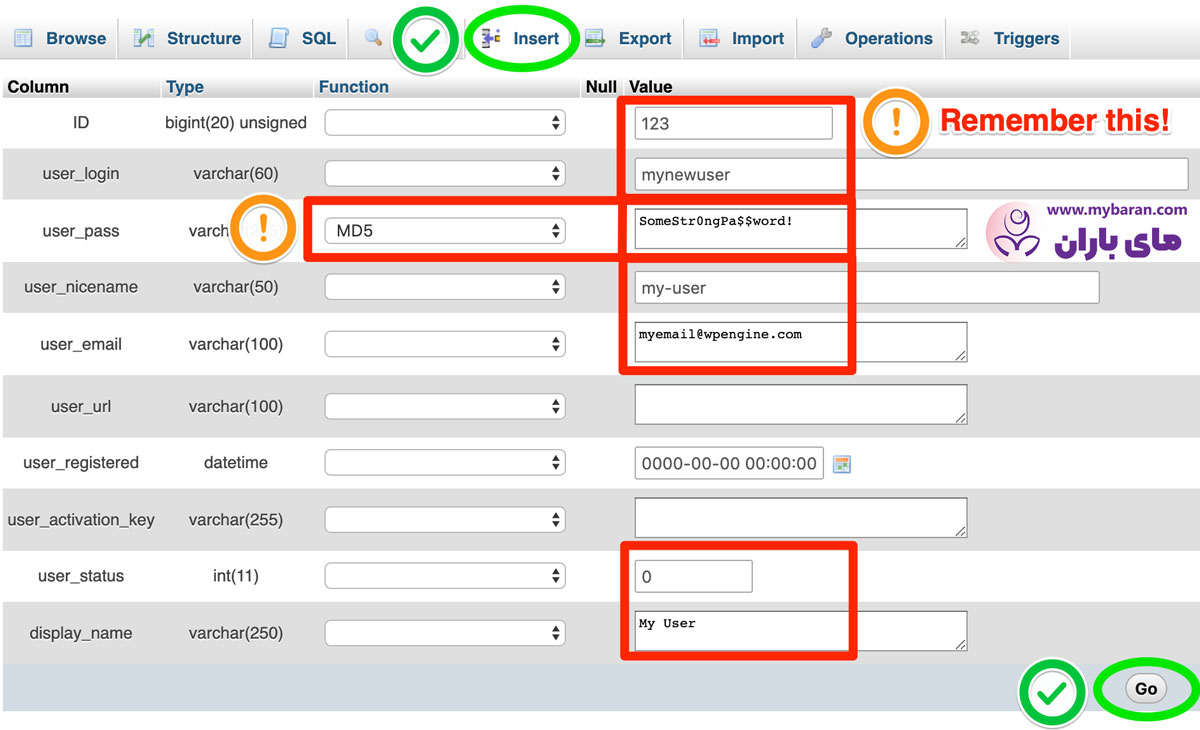
مرحله سوم: اضافه کردن کاربر جدید
جدول زیر را باز کنید:
wp_users (پیشوند جدول_users) (در صورتی که پیشوند متفاوت است، همان پیشوند را جایگزین کنید.)
روی Insert (درج) کلیک کنید.
مقادیر زیر را وارد کنید:
| ستون () | مقدار نمونه |
| ID | هر آی دی دلخواه و غیرتکراری در دیتابیس را وارد کنید. (مثلا از آخرین شماره قبلی، یکی بالاتر) بعداً به این شماره شناسایی نیاز خواهید داشت! |
| user_login | نام کاربری جدید و غیرتکراری (انگلیسی) |
| user_pass | رمز عبور دلخواه
(توجه و نکته مهم : منوی کشویی تابع (function) در سمت چپ باید روی MD5 تنظیم شود، در غیر این صورت رمز عبور کار نخواهد کرد.) برای ستون **user_pass** حتماً از تابع: MD5 استفاده کنید تا رمز عبور به صورت صحیح ذخیره شود. |
| user_nicename | نام یا نام مستعار نویسنده (مثال: نام شما). |
| user_email | آدرس ایمیل مرتبط با این کاربر. your@email.com |
| user_status | این را روی 0 (عدد صفر) تنظیم کنید |
| display_name | نام نمایشی کاربر (مثال: نام شما) |
مرحله چهارم: پیدا کردن شناسه (ID) کاربر، بعد از ذخیره اطلاعات، کاربر جدید ایجاد میشود. شناسه (ID) این کاربر را یادداشت کنید. مثلاً: 15
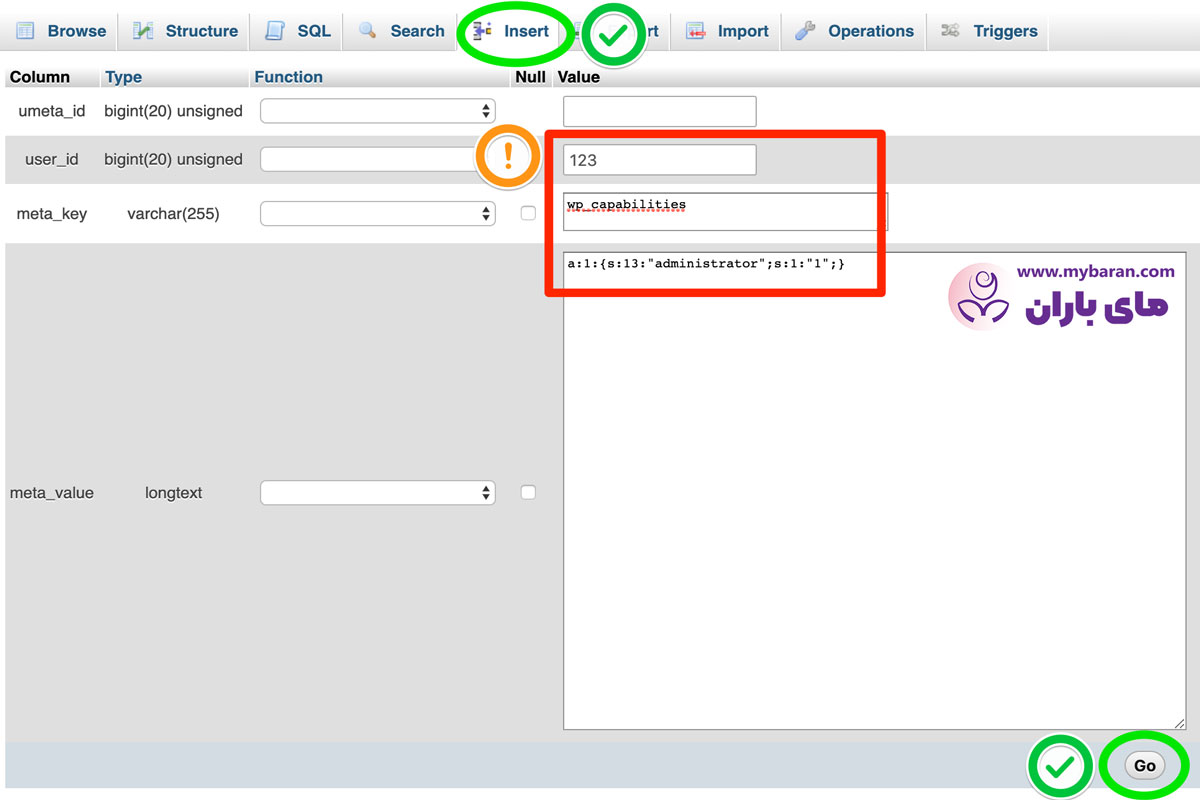
مرحله پنجم: اضافه کردن دسترسی مدیر
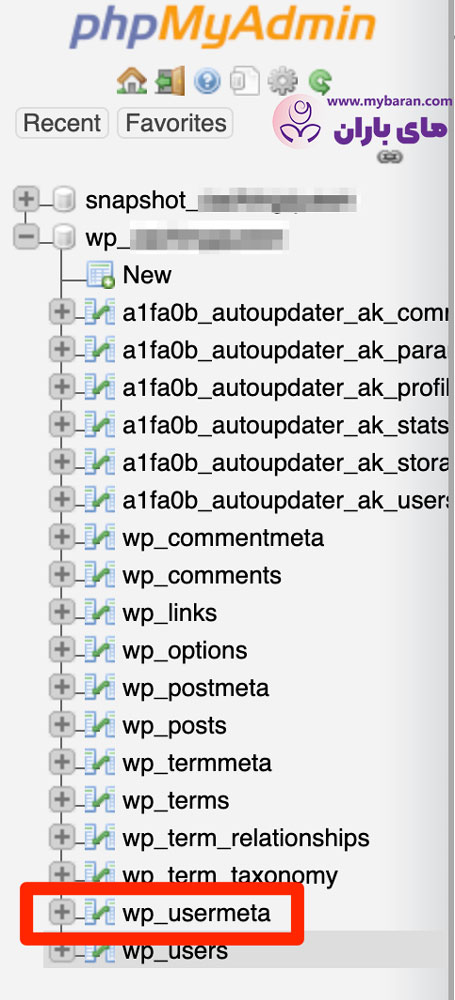
اکنون جدول زیر را باز کنید: wp_usermeta دو رکورد جدید ایجاد کنید.
رکورد اول
| ستون | مقدار |
| user_id | دقیقا همون شماره و شناسه ای که در مرحله قبل وارد کردید مثلا 15 |
| meta_key | wp_capabilities |
| meta_value | a:1:{s:13:”administrator”;b:1;} |
توجه: در برخی آموزشهای اینترنت مقدار زیر نوشته شده است:
a:1:{s:13:”administrator”;s:1:”1″;}
اما مقدار صحیح و استاندارد وردپرس به صورت زیر است:
a:1:{s:13:”administrator”;b:1;}
زیرا مقدار **Boolean** باید با **b:1** ذخیره شود.
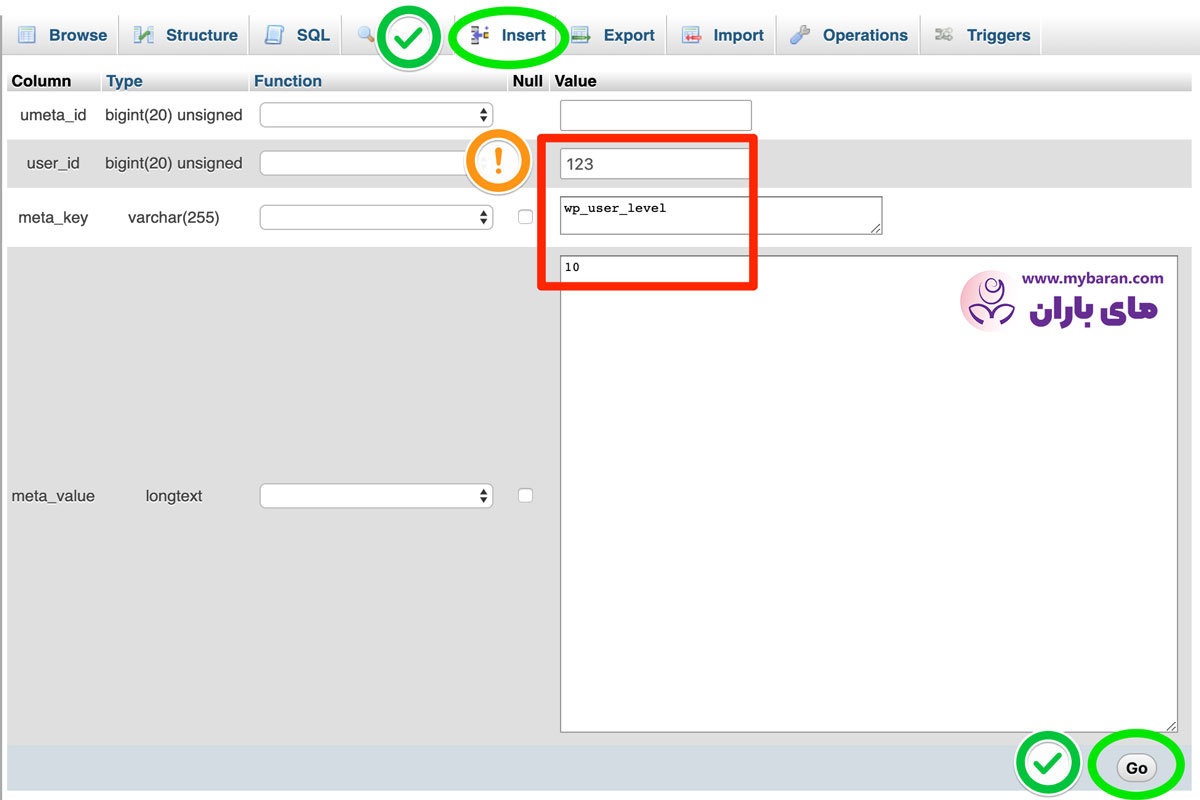
رکورد دوم
| ستون | مقدار |
| user_id | دقیقا همون شماره و شناسه ای که در مرحله قبل وارد کردید مثلا 15 |
| meta_key | wp_user_level |
| meta_value | 10 |
مرحله ششم: ورود به وردپرس
اکنون به صفحه ورود سایت بروید: https://yourdomain.com/wp-login.php با نام کاربری و رمز عبوری که ایجاد کردهاید وارد شوید.
اگر همه مراحل را درست انجام داده باشید، وارد پیشخوان وردپرس خواهید شد.
تغییر نقش سایر کاربران
بعد از ورود به مدیریت وردپرس، میتوانید به مسیر: کاربران → همه کاربران مراجعه کرده و نقش هر کاربری را که قبلا نمی توانستید وارد شود و خطای «Sorry, you are not allowed to access this page» به شما می داد را به نقش Administrator تغییر دهید.
چرا خطای «Sorry, you are not allowed to access this page» ایجاد میشود؟
دلایل متداول این خطا عبارتاند از:
- تغییر یا حذف نقش Administrator
- خراب شدن جدول کاربران وردپرس
- نصب افزونههای امنیتی
- خطا در افزونه مدیریت کاربران
- انتقال سایت یا تغییر دامنه
- بازیابی ناقص نسخه پشتیبان
- تغییر پیشوند جداول دیتابیس
- تداخل افزونهها یا قالب
جمعبندی
اگر دسترسی مدیر وردپرس را از دست دادهاید و امکان ورود به پیشخوان وجود ندارد، ایجاد یک کاربر Administrator از طریق phpMyAdmin یکی از سریعترین و مطمئنترین روشهای بازیابی دسترسی است.
پس از ورود به پنل مدیریت، میتوانید نقش کاربران را اصلاح کرده، افزونههای مشکلساز را بررسی کنید و علت اصلی بروز خطا را برطرف نمایید.